![Logo principale - Colorful.svg]](https://it.help.nomoq.com/hubfs/Main%20Logo%20-%20Colorful.svg)
- Scarichi il modello
Visiti il nostro sito web per scaricare il modello adatto alle dimensioni della Sua lattina: https://www.nomoq.com/cans#templates
- Selezioni il modello adatto alle dimensioni della Sua lattina
- Apra il file con la versione attuale di Adobe Illustrator
- Create il vostro progetto
- Inserisca il Suo disegno nel livello "Artwork"
- Si prega di utilizzare la modalità colore CMYK (non RGB)
- Si prega di attenersi alle nostre linee guida relative ai testi
- Si assicuri che le linee siano sufficientemente spesse
- Incorpori tutte le immagini, vettorializzi tutta la grafica e segua le nostre Linee guida grafiche
- Si prega di non collocare elementi grafici importanti nell’“Area a qualità ridotta”
- Arricchite il vostro progetto con elementi aggiuntivi.
- Utilizzi i livelli "BaseWhite" e "Gloss" per ottenere ulteriori effetti opachi, metallici o lucidi
- Inserisca il codice a barre seguendo le nostre indicazioni
- Inserisca il codice QR seguendo le nostre indicazioni
- Aggiunga l'etichetta DPG seguendo le nostre raccomandazioni.
Se necessario, si assicuri di specificare l'uso dell'etichetta DPG già al momento della richiesta di campioni. Può trovare ulteriori informazioni qui.
- Salvi il file.
- Salvi la Sua grafica in formato PDF senza segni di rifilatura né margini di smarginatura
- Salvate l'output con le impostazioni “Nessuna conversione del colore” e “Non includere i profili”
- Si prega di lasciare selezionata l'opzione “Mantieni le funzionalità di modifica di Illustrator”
- Carichi il Suo progetto e richieda un campione.
Apra il file scaricato con la versione corrente di Adobe Illustrator
I nostri modelli sono stati progettati specificatamente per Adobe Illustrator. Per ottenere risultati ottimali, si consiglia di utilizzare l'ultima versione di Illustrator. L'utilizzo di versioni precedenti o di altri programmi di grafica potrebbe causare una visualizzazione non corretta dei modelli.
Create il vostro progetto.
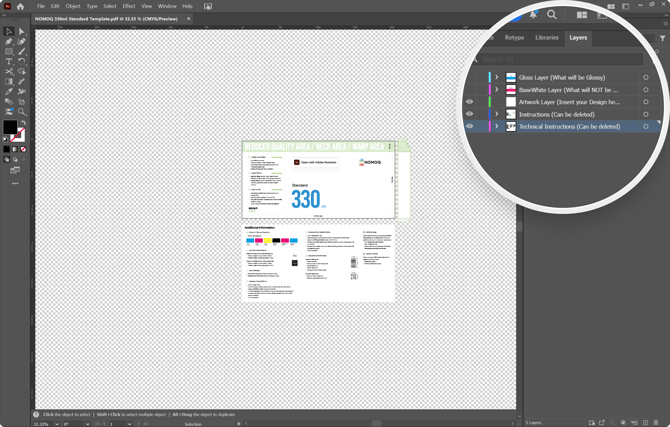
🖼️ Livello dell’immagine
Utilizzi questo livello per il Suo disegno principale. Il disegno completo, escluse le finiture (base e lucido), deve essere posizionato su questo livello.
✨ Strati BaseWhite e Gloss
Utilizzate questi livelli per ottenere effetti aggiuntivi, quali elementi opachi, lucidi o metallici
📏 Scala
Le aree di lavoro nei nostri modelli sono in scala al 100% e sono progettate per avvolgere completamente la lattina senza giunture.
↔️ Nessuna sbavatura e nessuna sovrapposizione
Si assicuri che il Suo progetto rientri nei limiti del modello senza margini di rifilo né sovrapposizioni (da un’estremità all’altra)
🎨 Modalità colore
Configurare la modalità colore CMYK per la propria tavola da lavoro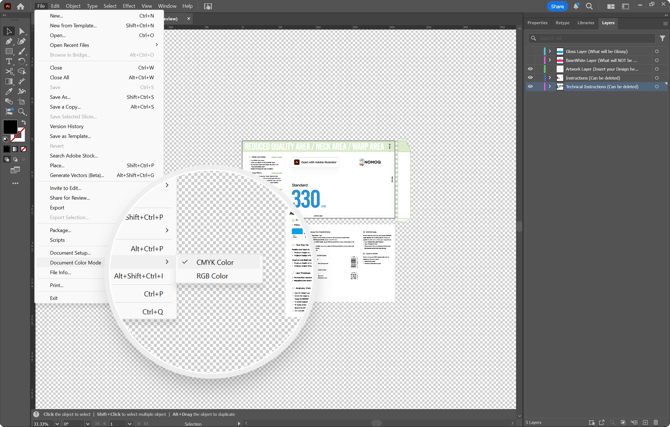
- Per garantire una visibilità ottimale, i codici a barre e i testi di piccole dimensioni su sfondo bianco devono utilizzare il riferimento cromatico CMYK 0/0/0/100 (nero).
- Per ottenere una grafica nera ben definita e un testo più grande, si raccomanda di utilizzare i valori CMYK 70/40/40/100 per ottenere risultati ottimali.
- I colori PANTONE potrebbero apparire leggermente diversi, poiché stampiamo su barattoli metallici anziché su carta bianca; tuttavia, cercheremo di riprodurli nel modo più fedele possibile.
- Stampiamo esattamente ciò che ci fornite. Se avete bisogno di una corrispondenza cromatica specifica, Konstantin, il nostro designer interno, potrà assistervi durante l’intero processo. È sufficiente richiedere il nostro servizio di corrispondenza cromatica e fornire un campione fisico o un codice di riferimento di una stampa precedente per garantire una corrispondenza accurata.
- È importante tenere presente che, qualora vengano apportate modifiche ai campioni esistenti (ad esempio, qualora Le sia sfuggito un dettaglio), verrà creata una nuova variante. Durante il processo di campionatura non verranno effettuate regolazioni cromatiche.
⚠️ Se il Suo progetto non è in modalità colore CMYK, non possiamo garantire che i colori stampati risultino identici a quelli presenti nel Suo file. Caricando file non in modalità CMYK, accetta che possano verificarsi differenze di colore. La preghiamo di tenere presente che, anche quando utilizza la modalità CMYK, i colori delle lattine stampate potrebbero variare rispetto all’anteprima sullo schermo
🔠 Linee guida per i testi
Per garantire una leggibilità ottimale in fase di produzione, raccomandiamo vivamente di attenersi alle seguenti linee guida:
- La preghiamo di evitare l'uso di caratteri con grazie o script
-
Testo positivo vs. testo negativo
-
Testo positivo (testo scuro su sfondo chiaro)
- Altezza minima della lettera maiuscola M: 1,6 mm
- Spessore minimo: 0,15 mm
- Altezza minima delle lettere minuscole: 1,2 mm
- Distanza tra i caratteri: 0,2 mm
-
Testo in negativo (testo chiaro su sfondo scuro)
- Altezza minima della lettera maiuscola M: 1,75 mm
- Spessore minimo: 0,3 mm
- Altezza minima delle lettere minuscole:1,2 mm
- Distanza tra i caratteri: 0,2 mm
-
✳️ Spessore della linea
 Linee positive:
- Singolo: 0,2 mm
- Raggruppati: 0,1 mm
- Linea negativa
 s:
s:
- Singolo: 0,25 mm
- Trasversalmente (che si intersecano o si incrociano): 0,3 mm
📷 Linee guida grafiche
Tutte le immagini devono essere di alta qualità e incorporate nel file di progettazione.
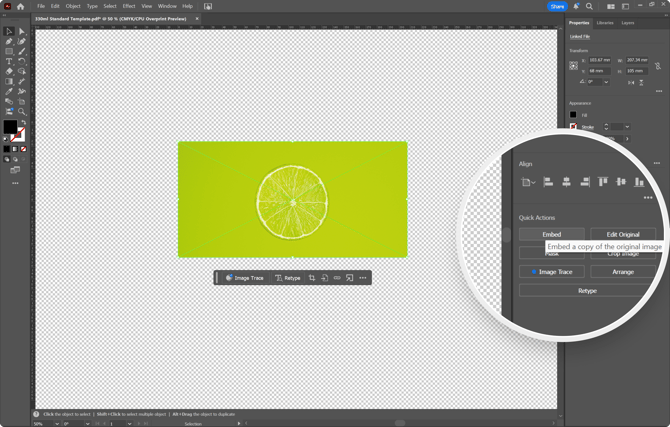
⚠️ Se le immagini non sono incorporate (integrate nel file), sono collegate alla posizione originale del file sul Suo computer. Se non abbiamo accesso a tali file originali, non saremo in grado di visualizzare né stampare le immagini, con la conseguenza che nella stampa finale potrebbero risultare contenuti mancanti o segnaposto.
Le consigliamo di utilizzare grafica vettorialeper i Suoi progetti; tuttavia, qualora il Suo progetto includa immagini o fotografie, La preghiamo di attenersi alle seguenti linee guida:
- Le immagini devono avere una risoluzione di almeno 300 dpinella dimensione in cui verranno stampate, al fine di garantire stampe chiare e nitide.
- Stampiamo a 700 dpi
- Se il Suo progetto richiede effetti lucidi o metallici, si assicuri che tali effetti siano applicati correttamente ai livelli dell'immagine. Il semplice incollaggio delle immagini in questi livelli non sarà sufficiente.
⛔ Area con qualità ridotta
Il collo della lattina è leggermente ricurvo, il che può comportare una riduzione della qualità di stampa e della leggibilità. A causa di tale curvatura, Le consigliamo di evitare di inserire informazioni importanti in quest’area, al fine di garantire che il Suo design rimanga chiaro e di facile lettura.
Arricchite il vostro progetto con elementi aggiuntivi.
Utilizzi i livelli "BaseWhite" e "Gloss" per ottenere ulteriori effetti opachi, metallici o lucidi.
- BaseWhite (NOMOQ_BaseWhite 0/100/0/0) e Gloss (NOMOQ_Varnish 100/0/0/0) sono colori spot presenti nei livelli di controllo: tali colori vengono utilizzati per definire effetti specifici nel vostro progetto. Ciascun colore può svolgere due funzioni: una per l’applicazione di un effetto (aree positive) e una per l’esclusione di un effetto (aree negative).
- Aree positive e negative: le aree “positive” sono quelle su cui viene applicato l’effetto, mentre le aree “negative” sono quelle su cui l’effetto viene evitato. Utilizzando in questo modo sia NOMOQ_Base che NOMOQ_Varnish, potrete perfezionare l’aspetto del vostro progetto.
✨ Applicazione di effetti lucidi
Per regolare il grado di lucentezza o opacità di determinate parti del Suo progetto, utilizzi il campione NOMOQ_Varnish sul livello “Gloss”. Consideri questo livello come un “effetto lucido” che può regolare a Suo piacimento.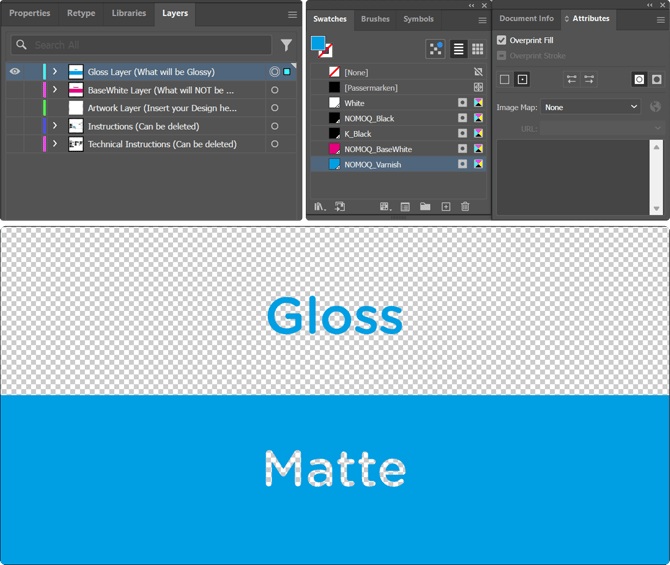
Lo desiderate lucido?
Applicate la vernice NOMOQ_Varnishsulle aree che desiderate rendere lucide. In questo modo otterrete una finitura piena e lucida.
Preferisce la finitura opaca?
Lasci le aree senza NOMOQ_Varnish, poiché l’effetto opaco verrà applicato per impostazione predefinita
NOMOQ_Varnish deve essere impostato come sovrastampa su un riferimento cromatico CMYK 100/0/0/0 (colore spot).
In questo modo, potrete conferire profondità e consistenza al vostro progetto, facendo risaltare alcune aree con effetti lucidi, mentre altre rimarranno lisce e opache.
⚙️ Applicazione di effetti non metallici
Per verificare se alcune parti del Suo progetto appaiono metallico oppure non metallico, si utilizzi il BaseWhite livello e applicare il NOMOQ_BaseWhite campione.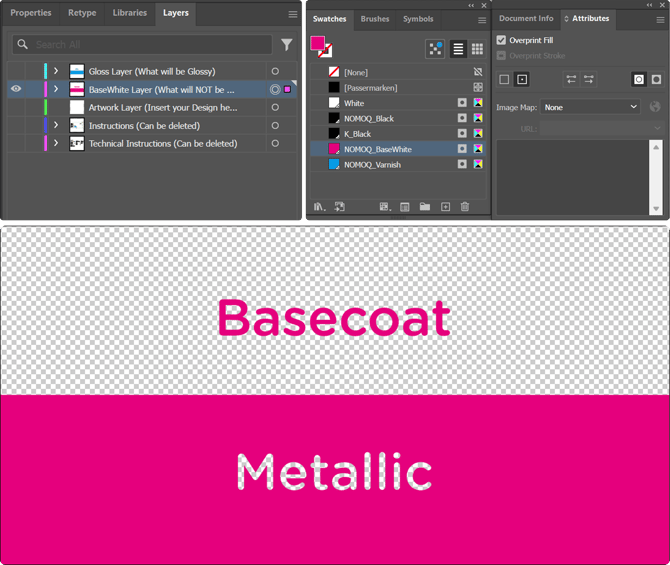
Preferisce un effetto non metallico?
Applici NOMOQ_BaseWhite su quelle aree. In questo modo si crea una base bianca uniforme, che neutralizza l’effetto metallico e conferisce ai colori un aspetto più opaco e saturo.
Lo desidera in versione metallizzata?
Lasci le aree prive di NOMOQ_BaseWhite. In questo modo la superficie metallizzata risulterà visibile, conferendo l’aspetto metallizzato predefinito.
NOMOQ_BaseWhite deve essere impostato come sovrastampa su un riferimento cromatico CMYK 0/100/0/0 (colore spot)
Ciò Le consente di controllare appieno l'effetto metallico o opaco dei Suoi colori, semplicemente regolando la tonalità del campione NOMOQ_BaseWhite sul livello BaseWhite.
🖨️ Come applicare la sovrastampa:
- Selezioni l'oggetto.
- Apra il pannello Attributi (Finestra → Attributi).
- Selezionare l'opzione " Riempimento in sovrastampa " (e, se necessario, "Contorno in sovrastampa").
⚠️ Si tenga presente che il livello “Artwork” non deve contenere alcuna immagine per la quale sia stata selezionata la sovrastampa
🔢 Aggiunta di codici a barre
Per garantire che il codice a barre possa essere scansionato facilmente, si prega di attenersi alle seguenti indicazioni:
- Dimensioni e posizionamento:
- Assicurarsi che le dimensioni siano corrette:il codice a barre deve avere le dimensioni corrette, in conformità con le specifiche riportate di seguito.
- Sfondo e riflettività:per ottenere risultati di scansione ottimali, lo sfondo del codice a barre deve essere riflettente, mentre le barre stesse non devono riflettere la luce. Si raccomanda di evitare l’uso di finiture metalliche per i codici a barre.
- Specifiche tecniche:
- Linee guida per il collocamento
- Deve essere posizionato in verticale (a scala)
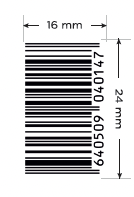
- Deve essere posizionato in verticale (a scala)
- Linee guida per il collocamento
-
- Linee guida relative alle dimensioni (ingrandimento):
- Utilizzi un ingrandimento del100%per una scansione accurata dei codici a barre.
- È accettabile un ingrandimento minimo dell'80%.
- Dimensioni (compreso il margine di sicurezza):
- EAN 8:16×24 mm
- EAN 13:16×34 mm
- Scala (dimensione SC): minimo 90%
- UPC-A:16×35 mm
- UPC-E:16×22 mm
- Codice a barre + DPG:28×54 mm
- Lunghezza minima delle barre:le barre devono essere lunghe almeno13 mm.
- Linee guida di progettazione:
- Scelta dei colori: si prega di utilizzare barre nere (o ciano) su sfondo bianco per maggiore chiarezza.
- Non invertiti:i codici a barre non devono essere stampati con colori invertiti (in negativo).
- Si raccomanda di evitare il rosso:le barre rosse non sono l’ideale poiché gli scanner utilizzano la luce rossa per leggere i codici a barre.
- Linee orizzontali:Si assicuri che le linee del codice a barre siano orizzontali per facilitare una corretta lettura.
- Ulteriori informazioni:
- Posizionamento:Posizionare il codice a barre ad almeno3 mmdi distanza dal bordo della dima.
- Altezza del codice a barre EAN:se necessario, è possibile ridurre l'altezza delle barre del codice a barre EAN a13 mm.
- Linee guida relative alle dimensioni (ingrandimento):
Per ulteriori informazioni sugli standard relativi ai codici a barre, la invitiamo a visitare il sito GS1.org
⚠️ NOMOQ non si assume alcuna responsabilità per i codici a barre che non rispettano le nostre linee guida.
🔲 Aggiunta di codici QR
È possibile inserire un codice QR sulle nostre lattine per indirizzare i consumatori al Vostro sito web o a altri contenuti, come ad esempio un video. Per garantire che il codice QR sia facilmente leggibile, La preghiamo di attenersi alle seguenti linee guida:
- Combinazione di colori: per ottenere risultati ottimali, si raccomanda di utilizzare quadrati neri su sfondo bianco. È possibile utilizzare anche altri colori scuri, ma si prega di verificare con il proprio referente grafico locale.
- Dimensione minima dei quadrati: ogni quadrato del codice QR deve misurare almeno0,44 mm x 0,44 mm.
♻️ Aggiunta dell'etichetta DPG
- Scarichi quiil modello con l'etichetta DPG.
- Apra il file in Illustrator. Apparirà il "DPG Label Placeholder" come riferimento per il posizionamento.
- Si assicuri che l'etichetta sia posizionata verticalmente lungo l'asse Y e non la sposti né verso l'alto né verso il basso.
- Le dimensioni dell'etichetta devono essere di 25x47 mm e devono includere l'area di tolleranza di stampa
- Per ordinare lattine con l’etichetta DPG, si assicuri che il Suo campione lo specifichi già. Per ulteriori dettagli su come richiedere il Suo campione DPG ed effettuare l’ordine, consulti questo articolo.
Salvi il file in formato PDF.
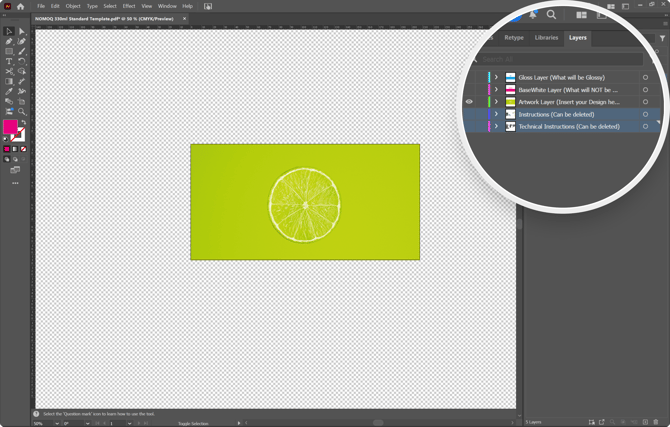
Prima di salvare la Sua opera, La preghiamo di eliminare i livelli “Istruzioni” e “Istruzioni tecniche”.
Salvino la sua opera d'arte in formato PDF con senza segni di rifilo e senza margini di smarginatura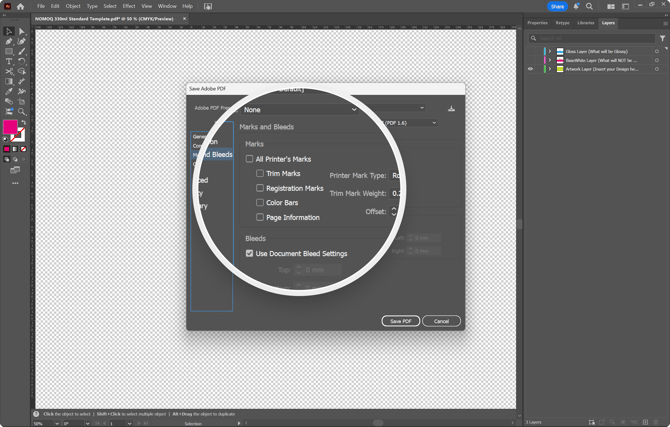
Salvi l'output con il comando ‘Nessuna conversione del colore’ e "Non includere i profili"impostazioni"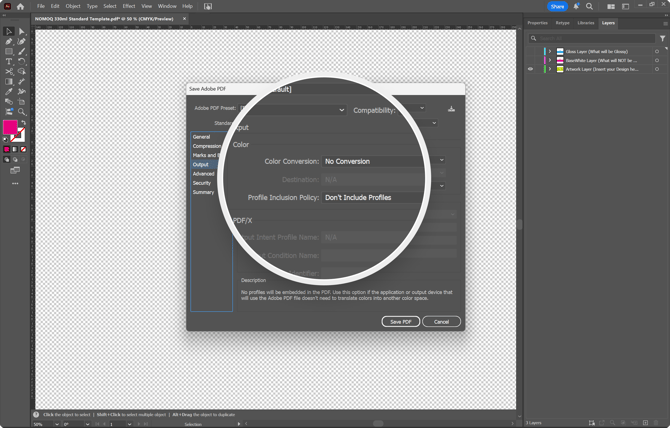
Mantenere “Mantenere le funzionalità di modifica di Illustrator"selezionato"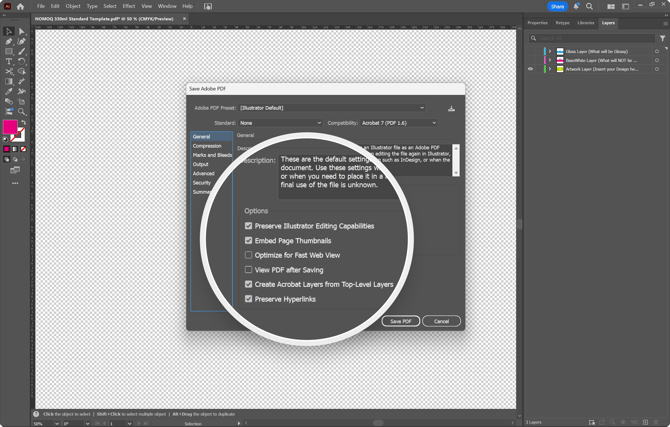
Richieda il Suo campione.
Segua la nostra guida su come richiedere il Suo campione qui!